PC portable qui chauffe et ventilateur qui souffle fort
Un ventilateur qui accélère sous la charge, c’est son travail. Un ventilateur qui hurle en permanence, un clavier brûlant ou un PC qui s’éteint tout seul signalent un problème. Commencez par ce qui se règle dans Windows en cinq minutes, puis passez au nettoyage, qui règle la majorité des cas sur un portable de plus de deux ou trois ans.
Publié le 25 novembre 2026
Dans l’ordre : repasser en mode d’alimentation Équilibré, repérer dans le Gestionnaire des tâches le programme qui sature le processeur, dégager les grilles d’aération, puis dépoussiérer l’intérieur. La pâte thermique vient en dernier.
Ce qui est normal
Le ventilateur accélère quand le processeur ou la carte graphique travaillent : jeu, montage vidéo, visioconférence, export de photos. D’après Microsoft, il tourne aussi davantage pendant la charge de la batterie, dans une pièce à plus de 25 °C, et pendant les premières 24 heures d’un PC neuf ou réinstallé, le temps que Windows installe ses mises à jour et synchronise les fichiers. Tout cela redescend une fois la tâche finie.
Ce qui ne l’est pas : un souffle permanent au repos, des grincements, des gémissements, des tic-tac, un PC qui ralentit fortement après quelques minutes ou qui s’éteint d’un coup. Une coupure brutale est une sécurité : le portable s’arrête pour protéger ses composants de la surchauffe.
Les réglages dans Windows
- Changez de mode d’alimentation. Démarrer, ParamètresSystèmeAlimentation et batterieMode d’alimentation : choisissez Équilibré ou Meilleur rendement énergétique. Le mode Meilleures performances laisse le processeur monter plus haut, donc chauffer plus. Si le réglage est verrouillé, un plan personnalisé est actif : Panneau de configurationSystème et sécuritéOptions d’alimentationÉquilibré.
- Trouvez le programme qui chauffe. Ctrl + Maj + Échap ouvre le Gestionnaire des tâches. Cliquez sur la colonne Processeur pour trier : un navigateur avec cinquante onglets, un logiciel de synchronisation bloqué ou une mise à jour en cours apparaissent tout de suite. Fermez ce qui n’a pas à tourner.
- Mettez à jour Windows et les pilotes, ainsi que l’utilitaire du fabricant (MyASUS, Lenovo Vantage, HP Support Assistant…), qui propose souvent un mode silencieux ou refroidissement.
Les grilles d’aération
Un portable aspire l’air par le dessous et le rejette sur le côté ou à l’arrière. Posé sur une couette, un canapé ou les genoux, il étouffe. Utilisez-le sur une surface dure, et vérifiez que rien ne bouche la sortie d’air. Un support qui surélève l’arrière de quelques centimètres aide.
Dépoussiérer l’intérieur
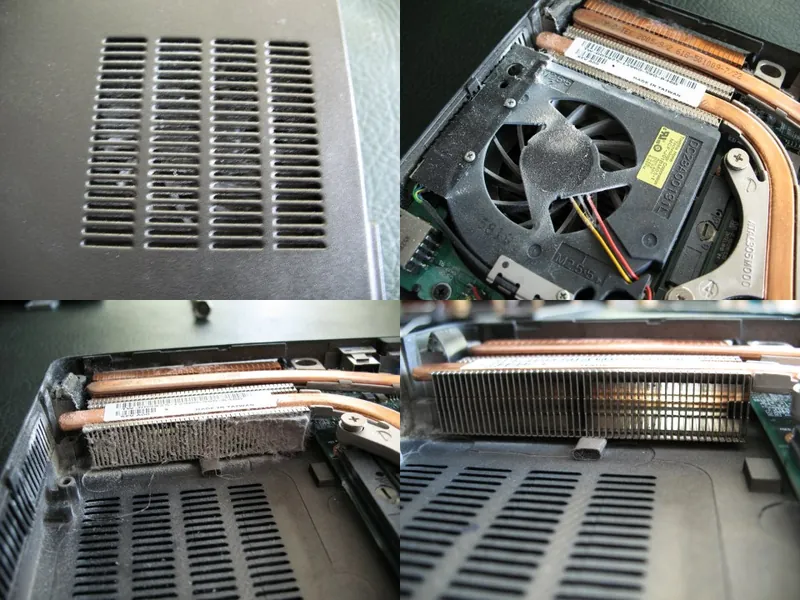
Avec les années, la poussière forme un feutre sur les ailettes du radiateur, juste derrière le ventilateur. L’air ne passe plus, le ventilateur accélère pour rien. C’est la cause la plus fréquente sur un portable de plus de deux ou trois ans.
- Éteignez complètement et débranchez le chargeur. Pas une mise en veille.
- Sans ouvrir : soufflez par petites impulsions dans la sortie d’air, en bloquant le ventilateur avec un cure-dent pour qu’il ne s’emballe pas. C’est un premier pas, mais il repousse parfois la poussière plus loin.
- En ouvrant le capot inférieur (vis cruciformes ou Torx sur la plupart des modèles, parfois des clips) : débranchez la batterie si son connecteur est accessible, bloquez le ventilateur, soufflez et retirez au pinceau le feutre collé contre les ailettes du radiateur. C’est là qu’il s’accumule.
- Remontez en notant l’emplacement de chaque vis, souvent de longueurs différentes. Un bac à compartiments ou une feuille où vous posez les vis à leur place évite les erreurs.
Le manuel de maintenance de votre modèle, publié par beaucoup de fabricants, indique la procédure exacte. La liste des outils pour réparer soi-même vous dit quoi avoir sous la main.
Si ça chauffe encore : la pâte thermique
Entre le processeur et le radiateur, une fine couche de pâte thermique assure le contact. Elle sèche avec les années. Sur un portable ancien déjà dépoussiéré qui chauffe toujours, la remplacer fait souvent gagner plusieurs degrés. Il faut démonter le bloc de refroidissement, nettoyer l’ancienne pâte à l’alcool isopropylique, déposer une petite quantité de pâte neuve et revisser le radiateur dans l’ordre indiqué. Si vous n’êtes pas à l’aise, un atelier le fait couramment.
Un bruit de frottement ou de cliquetis vient du ventilateur lui-même, roulement usé ou pale qui touche : la pièce se change. Hors garantie, une réparation d’au moins 150 € chez un réparateur labellisé ouvre droit à 50 € de bonus réparation.
Questions fréquentes
Est-il normal que le ventilateur tourne fort ?
Oui, quand le PC travaille. Microsoft rappelle que le ventilateur accélère sous une forte charge, pendant la charge de la batterie, dans une pièce au-delà de 25 °C, et pendant les 24 premières heures après la mise en service, le temps des mises à jour et synchronisations. Les grincements, gémissements ou tic-tac, eux, sont anormaux.
Quel mode d’alimentation choisir pour moins de bruit ?
Le mode Équilibré ou Meilleur rendement énergétique, dans ParamètresSystèmeAlimentation et batterie. Le mode Meilleures performances laisse l’appareil chauffer davantage et le ventilateur tourner plus vite.
Faut-il changer la pâte thermique ?
Sur un portable de plusieurs années déjà dépoussiéré qui chauffe encore beaucoup, la pâte thermique sèche entre le processeur et le radiateur est une cause fréquente. Son remplacement impose de démonter le système de refroidissement : c’est faisable avec de la méthode, sinon confiez-le à un atelier.
Sources
- Comportement et bruit du ventilateur dans un appareil Surface, Microsoft Support
- Modifier le mode d’alimentation de votre PC Windows, Microsoft Support
Photo : Dale Mahalko, CC BY-SA 3.0, via Wikimedia Commons. Tous les crédits.