Remplacer le disque dur de son PC portable par un SSD
Sur un portable qui a encore un disque dur mécanique, le passage à un SSD est la réparation qui change le plus la vie : démarrage, ouverture des logiciels, mises à jour, tout devient plus rapide. L’opération est à la portée d’un débutant soigneux, à condition de choisir le bon format de SSD et de préparer ses données avant.
Publié le 25 novembre 2026
En bref : identifiez le format accepté par votre portable (2,5 pouces SATA, M.2 SATA ou M.2 NVMe), sauvegardez vos fichiers, clonez l’ancien disque ou préparez une clé d’installation de Windows, puis remplacez la pièce. Comptez une demi-journée en prenant votre temps.
Vérifier ce que contient le PC
Ouvrez le Gestionnaire des tâches (Ctrl + Maj + Échap), onglet Performances, et cliquez sur chaque disque : Windows indique s’il s’agit d’un HDD (disque dur) ou d’un SSD. Si votre portable a déjà un SSD, le remplacer par un plus rapide ne changera pas grand-chose ; un PC lent a alors une autre cause, à chercher dans notre page sur le PC lent sous Windows.
Choisir le bon SSD
| Format | À quoi il ressemble | Où il va |
|---|---|---|
| 2,5 pouces SATA | Boîtier rectangulaire de la taille d’un disque dur de portable | À la place du disque dur d’origine, avec le même connecteur |
| M.2 SATA | Barrette fine, souvent de 22 × 80 mm | Dans un emplacement M.2 compatible SATA |
| M.2 NVMe | Même forme de barrette, connexion plus rapide | Dans un emplacement M.2 compatible NVMe (PCIe) |
Les deux barrettes M.2 se ressemblent mais ne sont pas interchangeables partout. La fiche technique ou le manuel de maintenance de votre modèle indique quels emplacements existent et ce qu’ils acceptent. Beaucoup de portables d’il y a cinq à dix ans ont une baie 2,5 pouces et parfois un emplacement M.2 libre : on peut alors installer le système sur un SSD M.2 et garder le disque dur pour les fichiers.
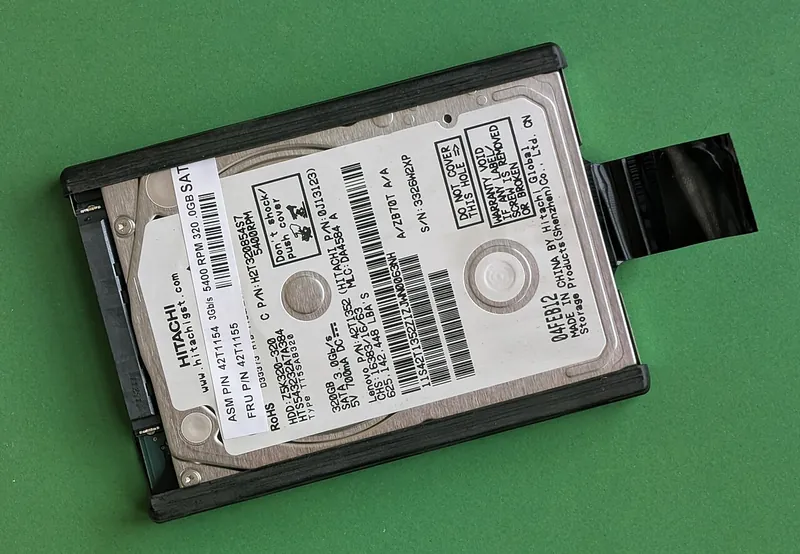
Pour la capacité, prenez au moins autant que ce que vous occupez aujourd’hui, avec de la marge.
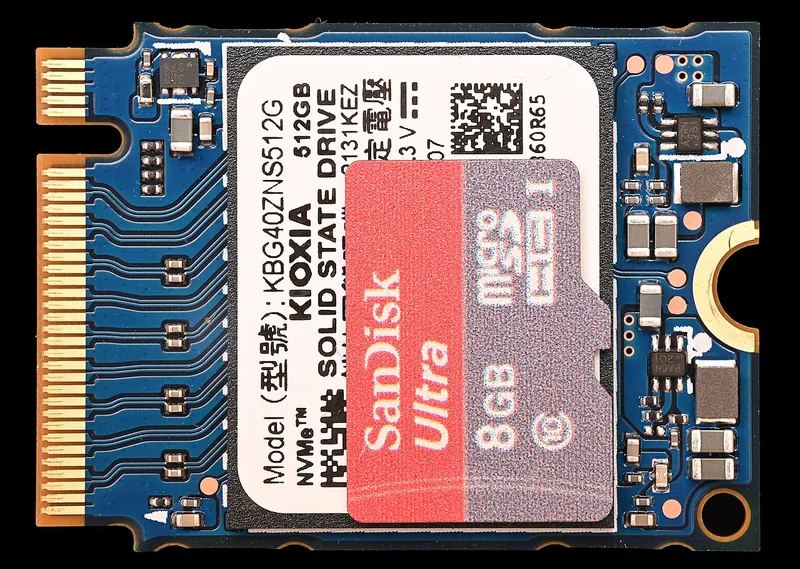
Deux méthodes pour les données
Cloner le disque
Un logiciel de clonage copie le disque entier, Windows, logiciels et fichiers compris, sur le SSD branché en USB à l’aide d’un adaptateur ou d’un boîtier externe. Une fois le SSD monté à la place du disque, le PC redémarre exactement comme avant, en plus rapide. Certains fabricants de SSD fournissent un outil de clonage gratuit avec leurs disques. Le SSD doit être au moins aussi grand que l’espace occupé sur l’ancien disque.
Réinstaller Windows
Microsoft propose gratuitement l’outil de création de supports, qui prépare une clé USB d’installation de Windows 11. La clé est entièrement effacée pendant la création. Après le remplacement du disque, on démarre sur la clé et on installe Windows sur le SSD. La licence d’un PC vendu avec Windows est en général rattachée à la machine et se réactive seule une fois connecté à Internet. Il faut ensuite réinstaller ses logiciels et remettre ses fichiers à partir de la sauvegarde.
Dans les deux cas, sauvegardez vos fichiers personnels à part avant de commencer. Un clonage peut échouer, et une réinstallation efface tout.
Le montage
- Éteignez complètement, débranchez le chargeur, et retirez la batterie si elle est amovible.
- Ouvrez le capot. Selon le modèle, une petite trappe donne accès au disque, ou il faut retirer tout le dessous. Gardez les vis dans l’ordre : elles ont souvent des longueurs différentes.
- Débranchez la batterie interne si son connecteur est accessible, avant de toucher à un composant.
- Retirez l’ancien disque. Il est souvent tenu par un cadre ou des rails vissés : dévissez, faites-le glisser hors du connecteur, puis transférez le cadre sur le SSD.
- Installez le SSD. En 2,5 pouces, il glisse dans le même connecteur. En M.2, il s’insère en biais dans l’emplacement puis se rabat et se visse au bout.
- Refermez et démarrez. Avec un clone, le PC démarre normalement. Avec une clé d’installation, démarrez dessus (touche du menu de démarrage indiquée au démarrage ou dans le manuel) et suivez l’installation.
L’ancien disque dur peut servir de disque de sauvegarde dans un boîtier USB. S’il fait des bruits de cliquetis et contient des données importantes non sauvegardées, n’insistez pas : faites appel à un service de récupération de données.
Hors garantie, une intervention en atelier d’au moins 150 € chez un réparateur labellisé donne droit à 50 € de bonus réparation.
Questions fréquentes
Comment savoir si mon PC portable a un disque dur ou un SSD ?
Ouvrez le Gestionnaire des tâches (Ctrl + Maj + Échap), onglet Performances, puis cliquez sur le disque : Windows indique le type, HDD pour un disque dur ou SSD. Le nom du modèle, cherché en ligne, donne aussi ses caractéristiques.
Faut-il cloner ou réinstaller Windows ?
Le clonage garde tout à l’identique, logiciels et réglages compris. La réinstallation repart d’un Windows propre, souvent plus rapide, mais il faut réinstaller ses logiciels et restaurer ses fichiers. Sur un vieux PC encombré, la réinstallation est souvent le meilleur choix.
Un SSD M.2 rentre-t-il à la place d’un disque 2,5 pouces ?
Pas directement. Un disque dur de portable est au format 2,5 pouces, et il se remplace par un SSD 2,5 pouces SATA. Un emplacement M.2, s’il existe, est un connecteur séparé sur la carte mère, qui accepte selon les modèles des SSD M.2 SATA ou NVMe.
Sources
- Télécharger Windows 11 et créer un support d’installation, Microsoft
- Bonus Réparation, barème, ADEME, mis à jour le 24 août 2026
Photos : Siarhei Besarab, CC BY-SA 4.0 ; Phiarc, CC BY-SA 4.0, via Wikimedia Commons. Tous les crédits.